

ax5author · 17
Layout
Die Leiste Layout zeigt eine lebendige Seite, während du das Aussehen veränderst. Das Standard-Layout bleibt unverändert, eigene Layouts speicherst du unter einem Namen.
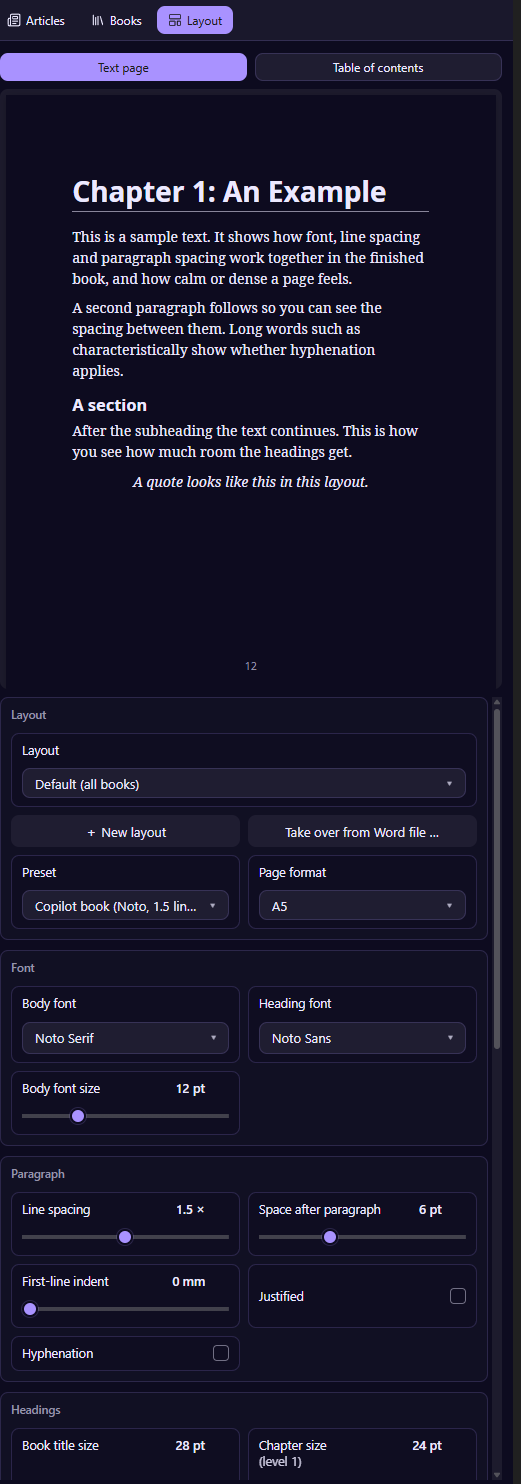
Die Vorschau
Oben siehst du Kapitelüberschrift, Text, einen Zwischentitel und ein Zitat in deinem Layout. Eine zweite Ansicht zeigt das Inhaltsverzeichnis.
Schriften und Größen
Wähle Schrift für Text und Überschriften, die Textgröße sowie die Größen von Buchtitel, Kapiteln und den Ebenen 2 und 3. Alles in Punkt, von 6 bis 48.
Absätze
Zeilenabstand, Abstand nach dem Absatz, Einzug der ersten Zeile, Blocksatz und Silbentrennung.
Überschriften
Ein Kapitel darf auf einer neuen Seite beginnen, eine Linie unter dem Titel tragen und eine eigene Farbe haben. Überschriften und Impressum haben einen eigenen Zeilenabstand, damit auch ein zweizeiliger Titel ruhig wirkt.
Inhaltsverzeichnis
Wähle automatisch, nur beim Kapitel „Inhalt“ oder gar nicht. Du bestimmst die Ebenen, die Schriftgröße, fette Kapitel und ob Seitenzahlen erscheinen (Word und PDF).
Seitenzahlen und Ränder
Seitenzahlen lassen sich mittig, links oder rechts setzen, für gedruckte Bücher auch außen oder innen. Titelseite und Rückseite bleiben ohne Zahl, die Zählung beginnt hinter dem Inhalt. Den Seitenrand wählst du in Millimetern oder überlässt ihn der Automatik.
Eigene Layouts
Wähle Neues Layout, gib einen Namen ein und ändere, was du magst. Die Leiste fragt nach dem Speichern, so bleibt jede Änderung erhalten. Das gewählte Layout gehört zum Buch, und die Leiste wechselt auf das Layout des Buches, an dem du gerade arbeitest.
Aus einer Word-Datei übernehmen
Gibt es ein Word-Dokument, dessen Look du liebst? Wähle Aus Word-Datei übernehmen …, such eine .docx- oder .dotx-Datei aus deinem Vault oder von deinem Rechner, und das Plugin liest Schriften, Größen, Abstände, Seitenformat und Ränder. Du erhältst ein eigenes Layout, das du weiter anpassen kannst. Das geht beliebig oft, so sammelst du mehrere Layouts.