

ax5author · 16
Cover und Rückseite
Jedes Buch kann ein Cover und eine Rückseite tragen, beide schaltest du einzeln mit Im Buch zeigen zu.
Ein fertiges Bild nutzen
Wähle ein Bild aus deinem Vault oder von deinem Rechner. Die Leiste nennt die Größe und weist dich darauf hin, wenn ein Shop sie zu klein finden könnte, bei Feiyr zum Beispiel unter 3000 Pixeln an der langen Seite.
Aus Foto und Text gestalten
Wähle Foto und Text oder Farbe und Text, such Foto oder Farben aus, schreib deinen Text und stell Position, Ausrichtung, Farbe und Größe ein. Die Vorschau folgt jedem Tastendruck, und auch ein reines Textcover ohne Foto ist möglich.
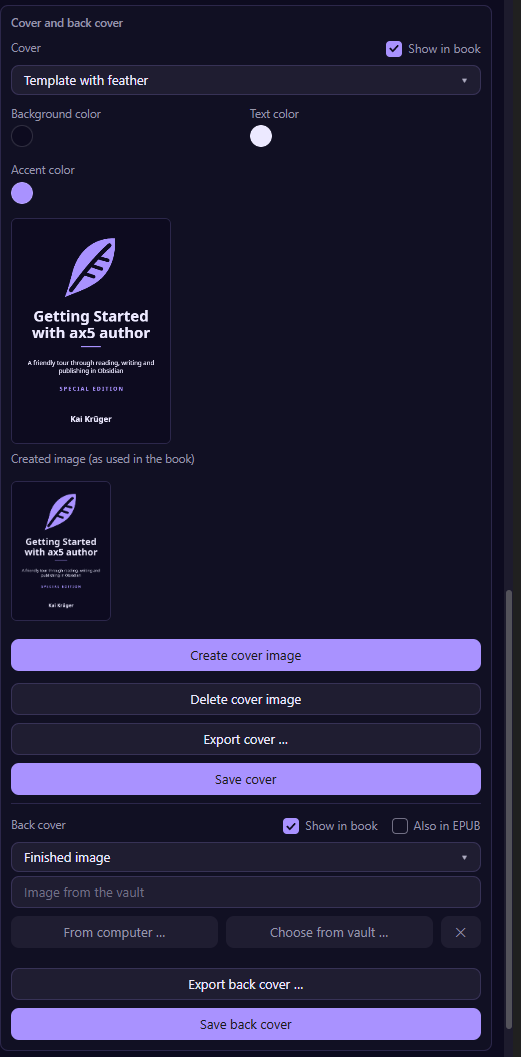
Die Vorlage mit Feder
Magst du es schlicht und markant? Die Vorlage mit Feder setzt das Feder-Symbol über Titel, Untertitel, Auflagentext und Autor. Die Texte kommen aus den Angaben zum Buch, du wählst nur Hintergrund-, Text- und Akzentfarbe.
Export für Shops
Cover exportieren speichert das Cover als JPG oder PNG in der Größe, die ein Shop verlangt: Feiyr, Amazon KDP, Kobo, Google Play, Apple Books oder eine kleine Fassung für deine Website. Standard sind 3000 Pixel an der langen Seite.
Die Rückseite im EPUB
Eine Rückseite ist im EPUB nicht üblich und bleibt deshalb zunächst draußen. Setz Auch im EPUB an, wenn du sie dort haben möchtest.
Im PDF randlos
Im PDF füllen Cover und Rückseite die ganze Seite bis zur Kante, ohne weißen Rand. Ein Bild mit anderem Seitenverhältnis wird dafür an den Rändern leicht beschnitten.